> ## Documentation Index
> Fetch the complete documentation index at: https://docs.vervecopilot.com/llms.txt
> Use this file to discover all available pages before exploring further.
# Copiloto de Código
> Asistente de entrevistas de código impulsado por IA, con soluciones instantáneas para preguntas estilo LeetCode y entrevistas técnicas.
## ¿Qué es Copiloto de Código?
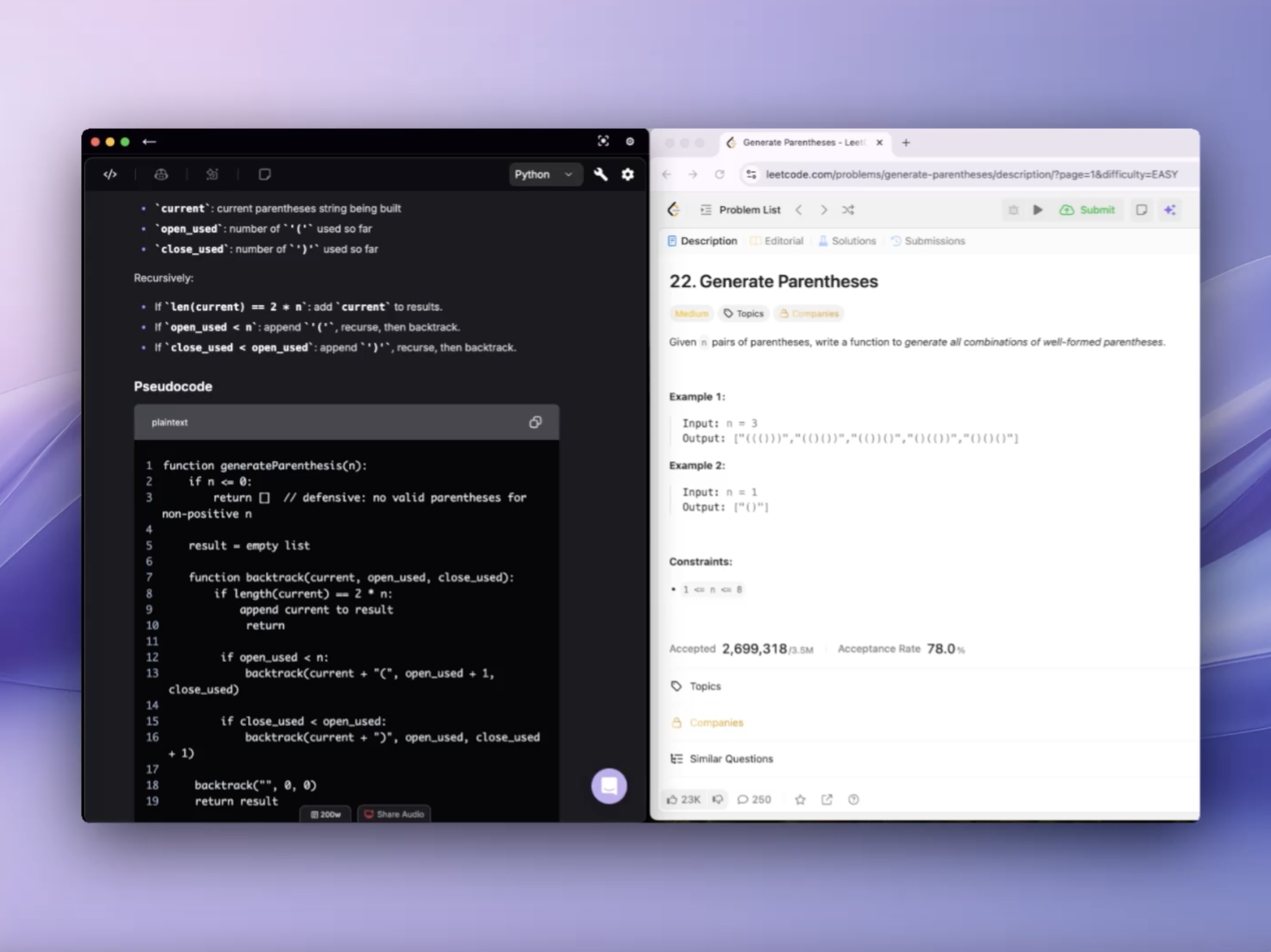
Diseñado específicamente para entrevistas de código estilo leetcode, Copiloto de Código captura preguntas desde tu pantalla y entrega soluciones instantáneas con explicaciones completas, visibles solo para ti.
**Cómo acceder:** Selecciona **Coding Copilot** como dominio de entrevista en el paso 3 de [lanzar Copiloto de Entrevista](https://www.app.vervecopilot.com/copilot)
 ***
## Coding Interpreter
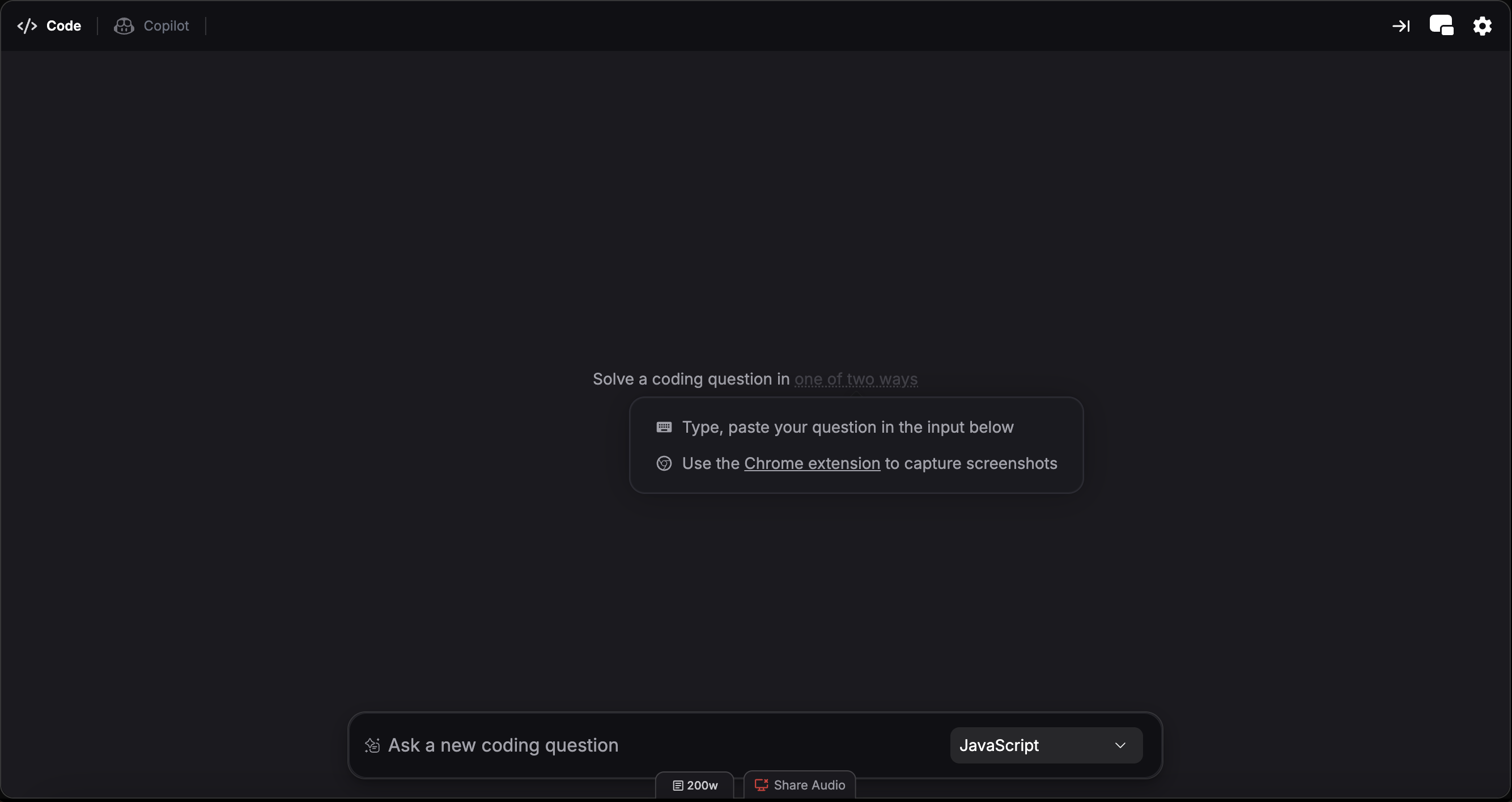
Mientras Copiloto de Entrevista genera respuestas según preguntas detectadas en conversación verbal, Coding Interpreter es un asistente secundario que te permite capturar o enviar capturas para resolver problemas de código en pantalla.
**Cómo acceder:** Coding Interpreter está disponible como pestaña dentro de cualquier sesión activa de Copiloto de Código
### 1. Configuración
Elige entre experiencia web o de escritorio:
**Versión web:**
* **Solo Chrome** - Otros navegadores no están soportados
* Instala la [extensión de Chrome de Verve AI](https://chromewebstore.google.com/detail/verve-ai/eaelmnmhehmblclgjjkhjmbkabaenpjp?hl=en)
**Versión de escritorio (Recomendada):**
* Descarga e instala la [aplicación de escritorio](https://www.vervecopilot.com/app)
* Mayor flexibilidad: funciona con cualquier aplicación, no solo con Chrome
### 2. Captura de pantalla
Captura problemas de código en tu pantalla y envíalos directamente a Coding Interpreter para obtener solución inmediata.
**Versión web:**
* Ve a la página del problema de código con la pregunta completamente visible
* Haz clic en la extensión de Chrome de Verve AI para capturar la pregunta y obtener solución instantánea
**Versión de escritorio:**
* Usa hotkeys de captura para capturar y resolver:
* Cmd + Shift + S (Mac) o Ctrl + Shift + S (Windows) - Capturar área seleccionada
* Cmd + Shift + C (Mac) o Ctrl + Shift + C (Windows) - Captura completa
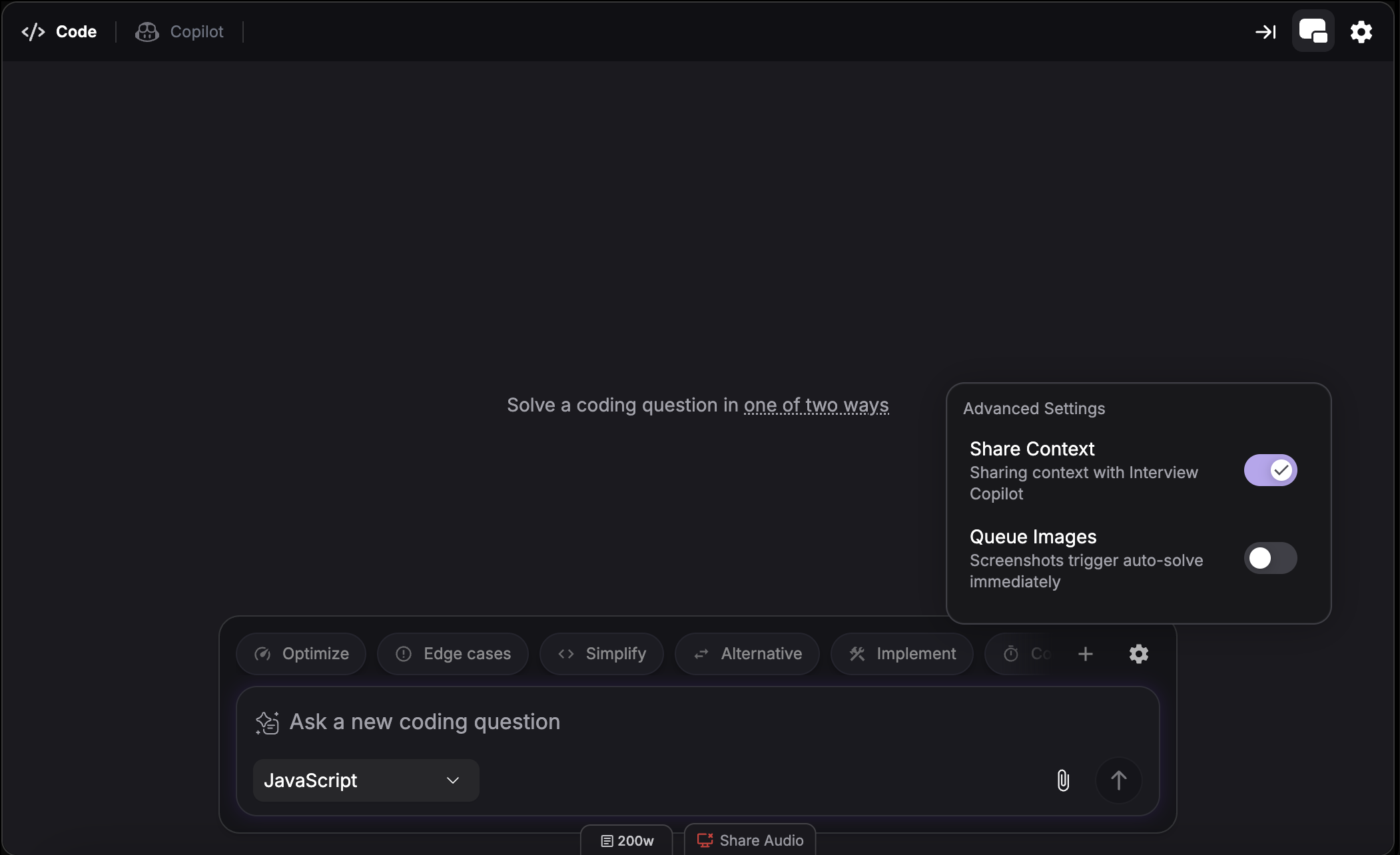
**Queue Images:** Pasa el cursor sobre el cuadro de chat y activa Queue Images desde configuración. Cuando está activo, las capturas van a una cola en lugar de resolverse automáticamente.
### 3. Selecciona lenguaje de programación
Usa el desplegable del cuadro de chat para elegir el lenguaje en que quieres la solución.
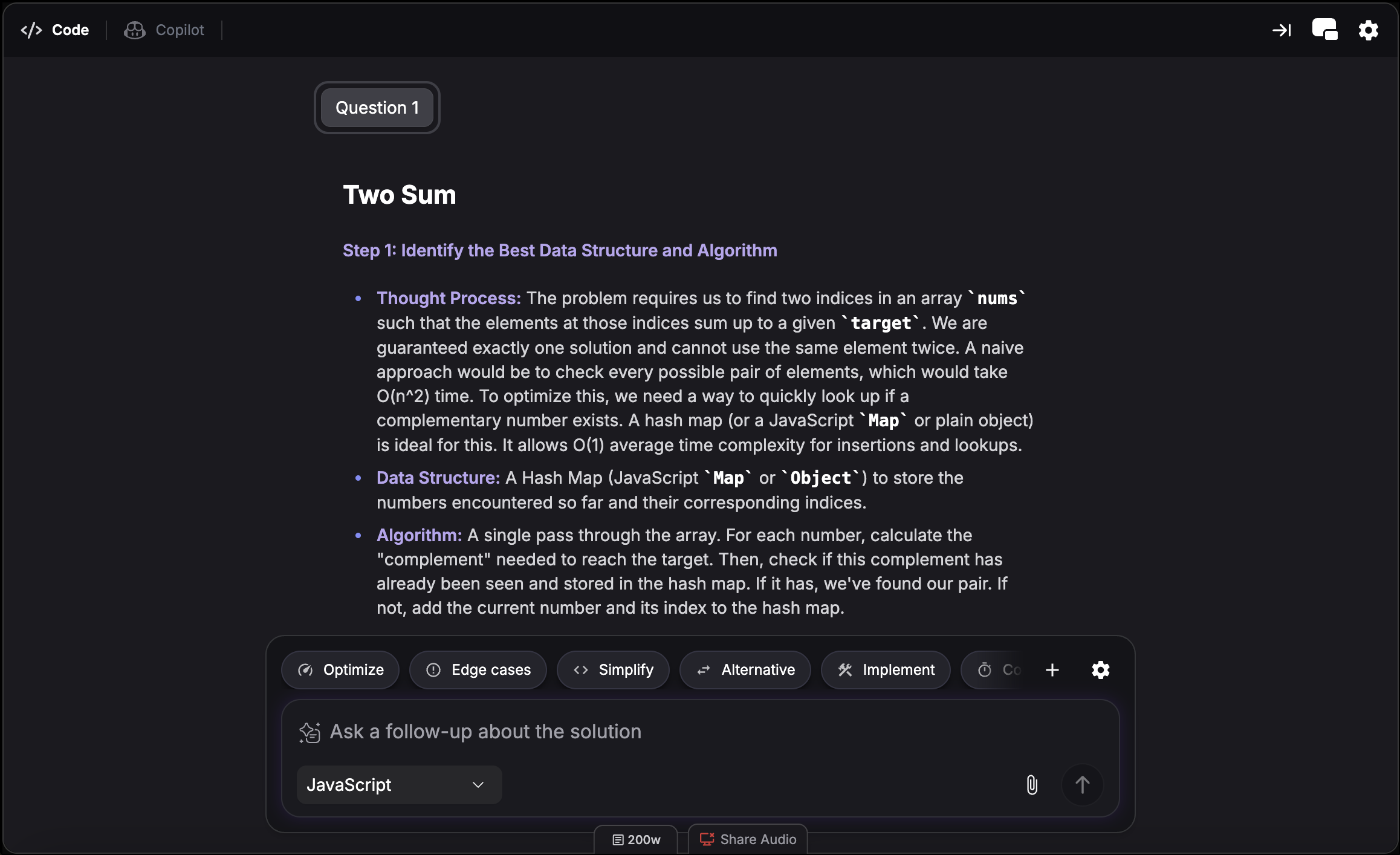
### 4. Usa acciones rápidas
Haz clic en los botones de acción rápida sobre el cuadro de chat para refinar tu solución:
Sugiere una solución más eficiente o más rápida
Sugiere mejoras para manejar casos de entrada difíciles o poco comunes
Proporciona una versión más concisa o legible de la solución
Ofrece otro algoritmo o método para resolver el problema
Implementa una solución completamente funcional
Entrega análisis de eficiencia en notación Big-O
### 5. Compartir contexto
Pasa el cursor sobre el cuadro de chat y haz clic en configuración para activar/desactivar Share Context. Cuando está activo, Copiloto de Entrevista considera tus interacciones con Coding Interpreter como referencia para generar soporte hablado.
### 6. Ver esquema
Abre la vista de esquema para saltar rápidamente entre secciones de la solución. Esto te ayuda a navegar respuestas largas y volver al punto exacto que necesitas durante la entrevista.
***
## Modo de pantalla dividida
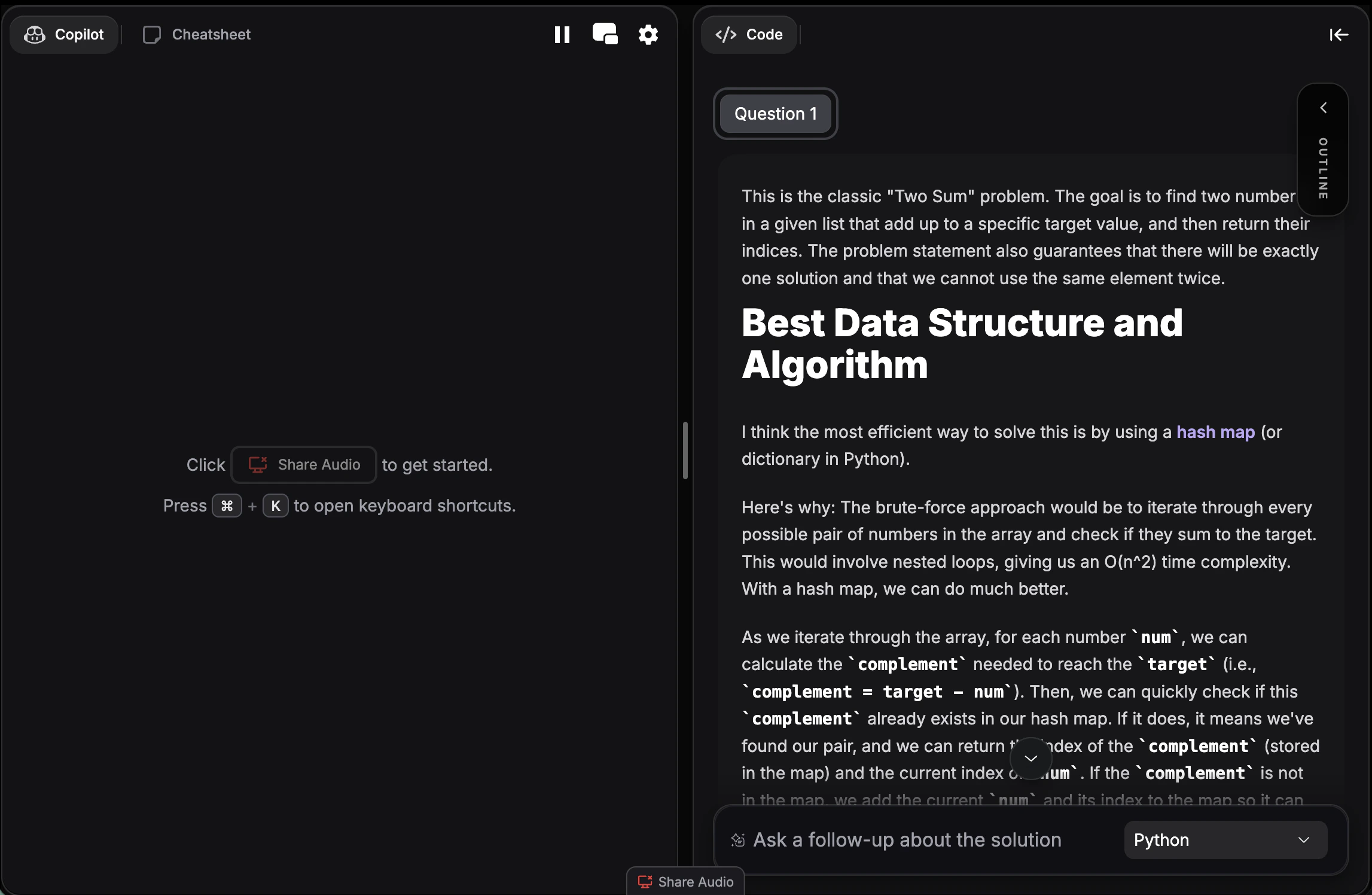
Visualiza Copiloto de Entrevista y Coding Interpreter lado a lado en vez de cambiar pestañas. Así puedes revisar sugerencias del Copiloto mientras resuelves problemas.
**Hotkey:** Cmd + / (Mac) o Ctrl + / (Windows)
Conoce más sobre [modo de pantalla dividida](/es/guides/split-screen-mode).
***
## ¿Qué problemas resuelve?
* **Algoritmos** - Arreglos, strings, algoritmos de búsqueda
* **Estructuras de datos** - Árboles, grafos, tablas hash, heaps, listas enlazadas
* **Programación dinámica** - Memoización, tabulación y optimización
* **Recursión y backtracking** - Soluciones recursivas y backtracking
* **Ordenamiento y búsqueda** - Búsqueda binaria, merge sort, quicksort
* **Diseño de sistemas** - Diseño de clases e implementación de APIs
Copiloto de Código soporta los siguientes lenguajes:
* Python
* JavaScript
* TypeScript
* Java
* C
* C++
* C#
* Go
* Swift
* Kotlin
* PHP
* Ruby
* Rust
* R
* MATLAB
* Scala
* Dart
* Perl
* Lua
* SQL
* Apex
***
## Solución de problemas
En web: verifica que la extensión esté instalada y habilitada en el menú de extensiones, luego recarga e inténtalo otra vez. En escritorio: asegúrate de que la app esté activa y vuelve a probar el hotkey.
Asegúrate de que la pregunta completa sea visible al capturar, incluyendo restricciones y ejemplos.
Usa la acción "Simplify" o ajusta configuración para enfoques más aptos para nivel inicial.
***
## Coding Interpreter
Mientras Copiloto de Entrevista genera respuestas según preguntas detectadas en conversación verbal, Coding Interpreter es un asistente secundario que te permite capturar o enviar capturas para resolver problemas de código en pantalla.
**Cómo acceder:** Coding Interpreter está disponible como pestaña dentro de cualquier sesión activa de Copiloto de Código
### 1. Configuración
Elige entre experiencia web o de escritorio:
**Versión web:**
* **Solo Chrome** - Otros navegadores no están soportados
* Instala la [extensión de Chrome de Verve AI](https://chromewebstore.google.com/detail/verve-ai/eaelmnmhehmblclgjjkhjmbkabaenpjp?hl=en)
**Versión de escritorio (Recomendada):**
* Descarga e instala la [aplicación de escritorio](https://www.vervecopilot.com/app)
* Mayor flexibilidad: funciona con cualquier aplicación, no solo con Chrome
### 2. Captura de pantalla
Captura problemas de código en tu pantalla y envíalos directamente a Coding Interpreter para obtener solución inmediata.
**Versión web:**
* Ve a la página del problema de código con la pregunta completamente visible
* Haz clic en la extensión de Chrome de Verve AI para capturar la pregunta y obtener solución instantánea
**Versión de escritorio:**
* Usa hotkeys de captura para capturar y resolver:
* Cmd + Shift + S (Mac) o Ctrl + Shift + S (Windows) - Capturar área seleccionada
* Cmd + Shift + C (Mac) o Ctrl + Shift + C (Windows) - Captura completa
**Queue Images:** Pasa el cursor sobre el cuadro de chat y activa Queue Images desde configuración. Cuando está activo, las capturas van a una cola en lugar de resolverse automáticamente.
### 3. Selecciona lenguaje de programación
Usa el desplegable del cuadro de chat para elegir el lenguaje en que quieres la solución.
### 4. Usa acciones rápidas
Haz clic en los botones de acción rápida sobre el cuadro de chat para refinar tu solución:
Sugiere una solución más eficiente o más rápida
Sugiere mejoras para manejar casos de entrada difíciles o poco comunes
Proporciona una versión más concisa o legible de la solución
Ofrece otro algoritmo o método para resolver el problema
Implementa una solución completamente funcional
Entrega análisis de eficiencia en notación Big-O
### 5. Compartir contexto
Pasa el cursor sobre el cuadro de chat y haz clic en configuración para activar/desactivar Share Context. Cuando está activo, Copiloto de Entrevista considera tus interacciones con Coding Interpreter como referencia para generar soporte hablado.
### 6. Ver esquema
Abre la vista de esquema para saltar rápidamente entre secciones de la solución. Esto te ayuda a navegar respuestas largas y volver al punto exacto que necesitas durante la entrevista.
***
## Modo de pantalla dividida
Visualiza Copiloto de Entrevista y Coding Interpreter lado a lado en vez de cambiar pestañas. Así puedes revisar sugerencias del Copiloto mientras resuelves problemas.
**Hotkey:** Cmd + / (Mac) o Ctrl + / (Windows)
Conoce más sobre [modo de pantalla dividida](/es/guides/split-screen-mode).
***
## ¿Qué problemas resuelve?
* **Algoritmos** - Arreglos, strings, algoritmos de búsqueda
* **Estructuras de datos** - Árboles, grafos, tablas hash, heaps, listas enlazadas
* **Programación dinámica** - Memoización, tabulación y optimización
* **Recursión y backtracking** - Soluciones recursivas y backtracking
* **Ordenamiento y búsqueda** - Búsqueda binaria, merge sort, quicksort
* **Diseño de sistemas** - Diseño de clases e implementación de APIs
Copiloto de Código soporta los siguientes lenguajes:
* Python
* JavaScript
* TypeScript
* Java
* C
* C++
* C#
* Go
* Swift
* Kotlin
* PHP
* Ruby
* Rust
* R
* MATLAB
* Scala
* Dart
* Perl
* Lua
* SQL
* Apex
***
## Solución de problemas
En web: verifica que la extensión esté instalada y habilitada en el menú de extensiones, luego recarga e inténtalo otra vez. En escritorio: asegúrate de que la app esté activa y vuelve a probar el hotkey.
Asegúrate de que la pregunta completa sea visible al capturar, incluyendo restricciones y ejemplos.
Usa la acción "Simplify" o ajusta configuración para enfoques más aptos para nivel inicial.